





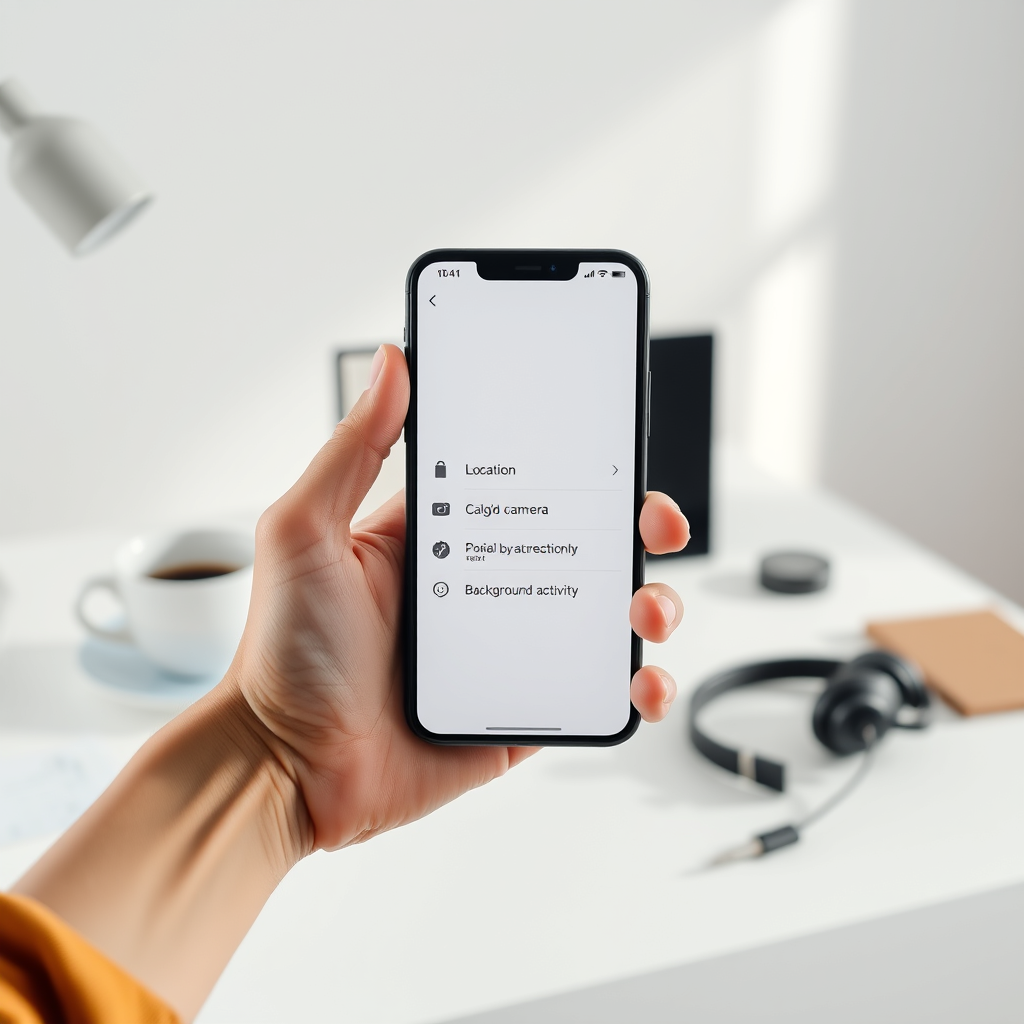
Revoguei permissões de 3 apps e a bateria do celular durou bem mais: o que realmente funciona
Quando a bateria começa a “sumir” sem motivo, quase sempre há um padrão: apps com permissões que permitem atividades invisíveis em segundo plano. Ao cortar três acessos específicos, dá para reduzir consumo sem desinstalar nada e ainda melhorar a privacidade.
Por que mexer em permissões pode impactar a bateria
Permissões não servem só para “abrir” recursos do celular. Na prática, algumas autorizações permitem que o app rode tarefas continuamente: atualizar conteúdo, refazer conexões, consultar sensores e refinar localização. Isso aciona CPU, rede e módulos de localização com mais frequência — e esses componentes são grandes vilões de autonomia.
O Android, por exemplo, dá ao usuário ferramentas para ver e controlar acessos a dados sensíveis (como câmera, microfone e localização), além de oferecer controles para pausar apps pouco usados e reduzir atividades em segundo plano. Quanto menos um app “puxa” recursos sem você pedir, menos energia ele consome.
As 3 permissões que mais valem o teste
1) Localização em “Sempre” (ou localização precisa quando não é necessária)
Localização é uma das permissões mais “caras” para a bateria porque pode combinar GPS, Wi-Fi, Bluetooth e sensores para refinar posição. Para a maioria dos apps, “Durante o uso” (ou localização aproximada) já resolve. Deixe “Sempre” apenas para apps que precisam de rastreamento contínuo por um motivo claro, como navegação ativa, rastreadores de atividade ou automações específicas.
2) Atividade/atualização em segundo plano
Quando um app tem liberdade para rodar em segundo plano, ele pode buscar novidades, sincronizar e manter serviços ativos mesmo com a tela apagada. Desativar isso para redes sociais, lojas, jogos e apps que você abre só de vez em quando costuma trazer ganho real de autonomia. Se algo atrasar (ex.: atualização de feed), normalmente é um “custo” pequeno perto do tempo extra longe da tomada.
3) “Dispositivos por perto” e varreduras (Bluetooth/descoberta)
Permissões ligadas a descoberta de dispositivos fazem sentido para apps de relógio, fone, carro e automação. Fora disso, elas podem incentivar varreduras e conexões desnecessárias. Um bom critério: se o app não controla um acessório físico, provavelmente não precisa desse acesso.
Como aplicar no Android (sem quebrar notificações importantes)
O caminho pode variar um pouco por marca, mas a lógica é sempre a mesma: ajustar permissão por app e limitar o que roda sem você abrir.
- Revogar permissões por app: abra as configurações do Android, entre em Apps, selecione o app e vá em Permissões para trocar “Sempre” por “Durante o uso” (ou negar o que não fizer sentido).
- Pausar apps não usados: ative a opção de pausar atividade do app quando não usado, que pode remover permissões e reduzir tarefas em segundo plano em apps que você deixa instalados, mas quase não abre.
- Corte rápido de câmera e microfone (quando quiser economizar e ganhar privacidade): em Android 12 ou superior, dá para desligar o acesso à câmera e ao microfone para todos os apps pelos atalhos rápidos, evitando usos desnecessários.
Dica prática: faça isso primeiro nos apps que mais aparecem no relatório de bateria e nos que você menos usa. Em 24 a 48 horas, você já costuma perceber diferença no ritmo de drenagem.
Como aplicar no iPhone (iOS): foco em localização e atividade em segundo plano
No iPhone, duas áreas costumam render ganhos: o modo de uso da localização e a atualização em segundo plano.
- Localização: em Ajustes > Privacidade e Segurança > Serviços de Localização, revise app por app e prefira Durante o uso (ou Nunca) quando possível. “Sempre” deve ser exceção.
- Atualização em segundo plano: em Ajustes > Geral, revise a atualização em segundo plano e deixe ativa apenas para o que você realmente precisa atualizar sem abrir (e-mail e alguns mensageiros, por exemplo).
Se você notar atraso em algo essencial (como um app de trabalho), volte nele e conceda a permissão mínima necessária. A ideia é reduzir excessos, não “matar” funções úteis.
Um checklist rápido para fazer a bateria render mais
- Troque Localização “Sempre” por “Durante o uso” na maioria dos apps.
- Desative atividade/atualização em segundo plano em apps que não são críticos.
- Revogue Dispositivos por perto para quem não controla acessórios.
- No Android, ative a pausa automática de apps não usados.
- Reavalie depois de 2 dias e ajuste apenas o que realmente fizer falta.
No fim, o ganho vem de uma regra simples: permissões existem para habilitar funções. Se você não usa a função, a permissão vira só gasto de energia (e mais um ponto de coleta de dados). Cortar o excesso costuma ser a forma mais limpa de melhorar autonomia sem aplicativos “milagrosos”.
Fontes
- TechTudo (X): “Desativei permissões de 3 apps e a bateria do celular rendeu muito mais”
- Globo.com: chamada para matéria do TechTudo sobre desativar permissões e economizar bateria
- Google Support: mudar permissões de apps no Android e pausar apps não usados
- Google Pixel Support: remover automaticamente permissões de apps não usados
- Google Support: controles de câmera e microfone no Android (atalhos rápidos)
- Android Developers: alternância de microfone e câmera no Android 12
- Android.com: painel de privacidade e controle de permissões
- Suporte Apple: Serviços de Localização e opções de permissão por app
